Microsoft Foundryの使い方を、「モデルを選ぶ → デプロイ → 試す → コードで呼ぶ」という一連の流れで基礎から解説します。これはAI-901で最も配点が大きいドメイン2「Microsoft Foundryを使ってAIソリューションを実装する」(55〜60%)の第一歩でもあります。画面の操作とサンプルコードまで通しで追いかけるので、AzureもAIも未経験でも、読み終えるころには手順が頭に入り、コードを見て何をしているか分かる状態を目指します。
Microsoft Foundry とは?
Microsoft Foundryは、AzureでAIアプリやAIエージェントを作る・試す・運用するための統合ツールです。AI-901のドメイン2は、ほぼこのFoundryを使った実装が舞台になります。まずは主な構成(登場人物)を押さえましょう。
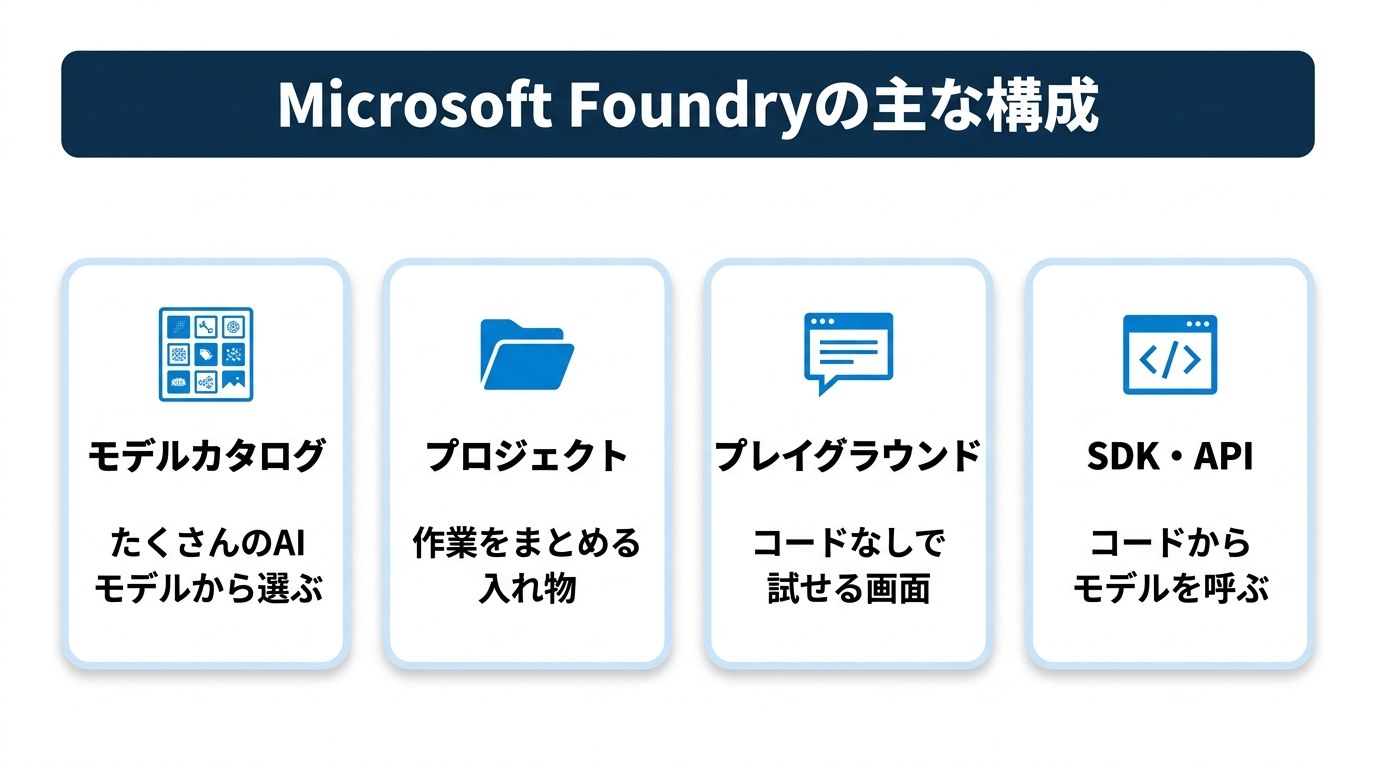
- モデルカタログ:たくさんのAIモデルが並ぶ一覧。ここから用途に合うモデルを選びます。
- プロジェクト:作業をまとめる「入れ物」。モデルや設定をこの単位で管理します。
- プレイグラウンド:コードを書かずに、チャット画面でモデルを試せる場所。
- SDK・API:自分のプログラムからコードでモデルを呼ぶための仕組み。
全体の流れ:デプロイして使うまで(4ステップ)
モデルを使えるようにするまでの流れは、大きく次の4ステップです。
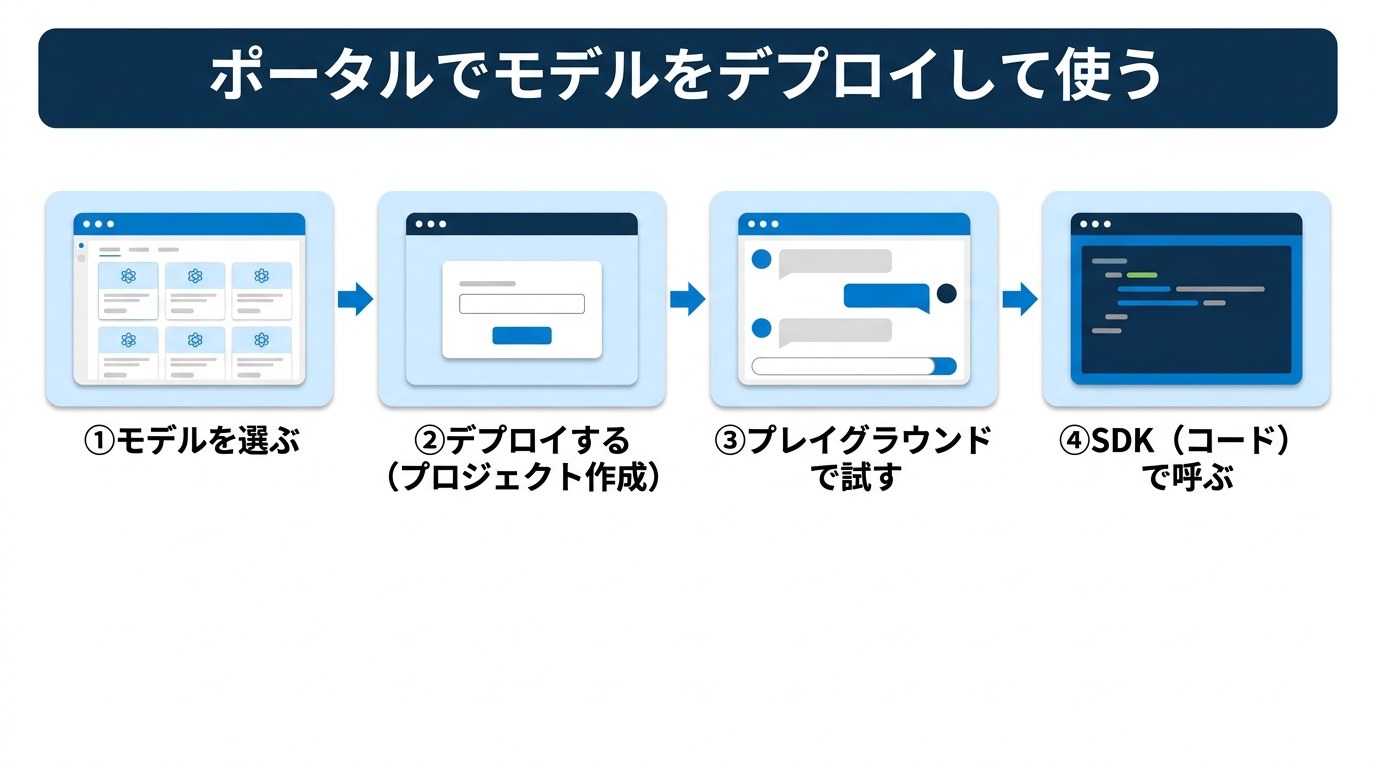
ここで言うデプロイとは、モデルを「使える状態」にして、呼び出すための窓口(エンドポイント)を用意することです。では、ステップごとに見ていきましょう。
ステップ①〜③:ポータルでデプロイして試す
ブラウザでFoundryポータルを開き、次のように操作します(コードは不要です)。
- モデルを選ぶ:モデルカタログから使いたいモデル(例:GPT系の
gpt-5-miniなど軽量モデル)を開き、「このモデルを使う」を選びます。 - デプロイする:はじめてならプロジェクト名を入力して「作成」。これでプロジェクトが作られ、選んだモデルがデプロイされます。
- プレイグラウンドで試す:デプロイが終わると「Build(ビルド)」の画面に移り、モデルがすぐ試せる状態に。チャット欄に「花についての詩を書いて」などと入力すると、モデルが答えを返します。
- リージョン(地域):モデルによって使える地域が違います。指示に従って対応リージョンを選びます。
- デプロイ名:あとでコードから指定する「モデル名」になります。控えておきましょう。
- 料金:モデルの利用は基本従量課金(使った分だけ)。試すだけなら少額です。
ステップ④:SDK(コード)で呼んでみる
プレイグラウンドで動きを確認できたら、つぎは自分のプログラムからコードで呼ぶ番です。まずは準備(4つ)から。
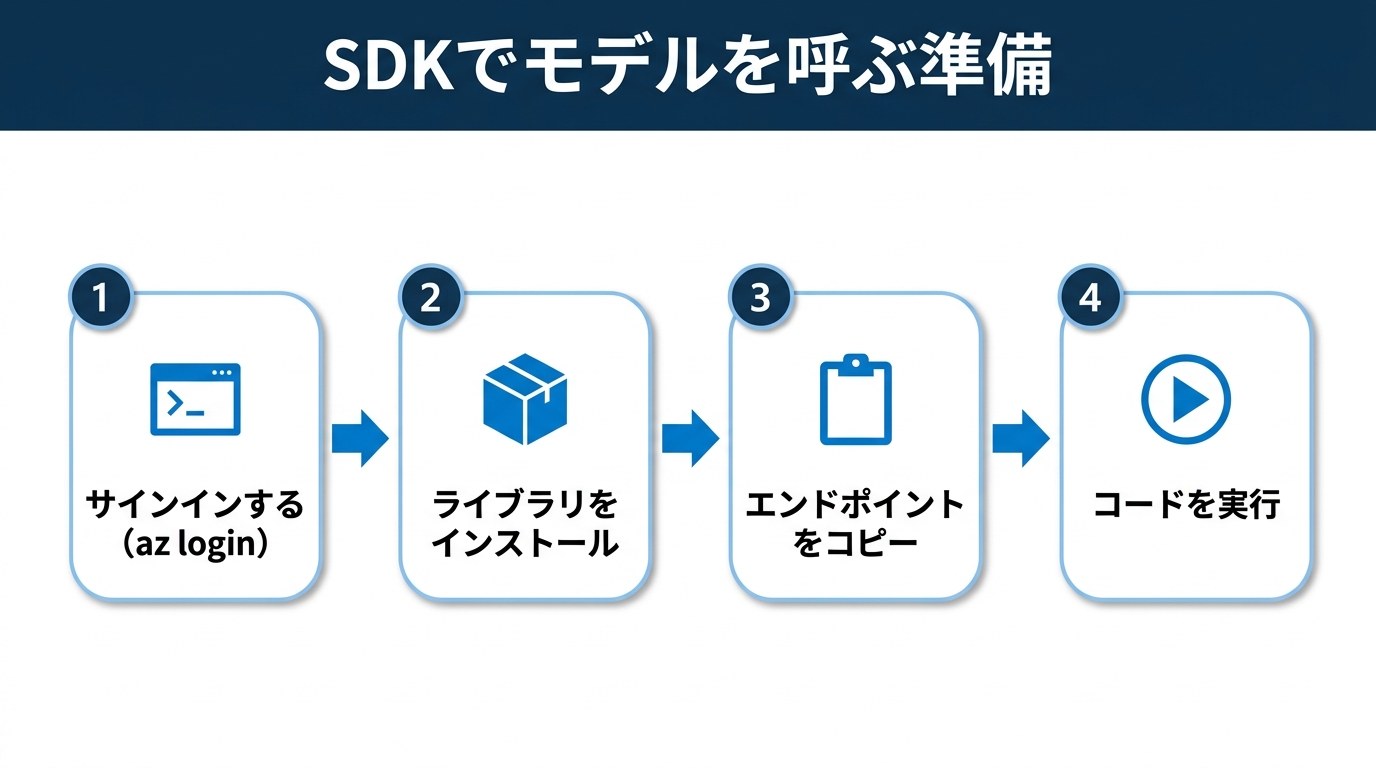
- サインインする:ターミナルで
az loginを実行してAzureにサインイン(この情報を認証に使います)。 - ライブラリをインストール:Pythonなら
pip install azure-ai-projects(バージョン2.0以上)。 - エンドポイントをコピー:Foundryのプロジェクトの「概要」画面からプロジェクトのエンドポイントをコピー。形式は
https://リソース名.ai.azure.com/api/projects/プロジェクト名です。 - コードを実行:下のサンプルを動かします。
実際のコード(Python)はこれだけです。各行が何をしているかはコメントを見てください。
from azure.identity import DefaultAzureCredential
from azure.ai.projects import AIProjectClient

# プロジェクトのエンドポイント(Foundryの「概要」画面からコピー)
# 形式:https://リソース名.ai.azure.com/api/projects/プロジェクト名
PROJECT_ENDPOINT = "ここに自分のエンドポイント"

# Foundry に接続するクライアントを作る
project = AIProjectClient(
    endpoint=PROJECT_ENDPOINT,
    credential=DefaultAzureCredential(),   # az login のサインイン情報を使う
)
openai = project.get_openai_client()       # モデルを呼ぶための窓口

# モデルに質問を送って、答えを受け取る
response = openai.responses.create(
    model="gpt-5-mini",                    # デプロイしたモデル名(=デプロイ名)
    input="フランスの面積は?",
)
print(response.output_text) # 返ってきた答えを表示- 1〜2行目:必要な部品(認証とFoundry接続)を読み込みます。
- PROJECT_ENDPOINT:「どのプロジェクト(=どこのFoundry)につなぐか」の住所。
- AIProjectClient(…):Foundryへの接続を作る。
DefaultAzureCredential()がaz loginの認証を使います。 - get_openai_client():モデルを呼ぶための窓口を取得。
- responses.create(model=…, input=…):ここが本番。質問(input)をモデルに送る部分です。
- output_text:返ってきた答え。これを表示しています。
az login を忘れると認証エラーになります。model= にはステップ②のデプロイ名を入れます(モデルカタログの名前と少し違う場合があるので、デプロイ名を確認)。余裕があれば、実際に手を動かすと理解が一気に深まります。①Azureの無料アカウントを作る → ②Foundryでプロジェクトを作りモデルをデプロイ → ③プレイグラウンドで質問してみる → ④慣れたら上のコードを実行。使わないリソースは削除すれば、無駄な課金を防げます。
操作ラボ:6手順でデプロイして呼び出す
ここまでの手順を、実際に操作して確かめられます。Azureの契約もクレジットカードの登録も不要です。各手順で「どれを選ぶか」を答えると、その場で結果の画面が出ます。間違えた場合は理由が出て、正しく選び直すまで先に進みません。
確認クイズ
Q1. モデルを「使える状態」にして、呼び出すための窓口(エンドポイント)を用意することを何といいますか?
Q2. Foundryでモデルをデプロイして使うまでの、正しい順序はどれ?
Q3. SDK(コード)からモデルを呼ぶ前に、認証のためターミナルで実行するコマンドは?
Q4. サンプルコードで「モデルに質問を送って答えを受け取る」のはどの部分?
よくある質問(FAQ)
Q. コードを書かなくてもモデルは試せますか?
A. はい。プレイグラウンドでコードなしに試せます。アプリに組み込むなど本格利用の段階で、SDK(コード)を使います。
Q. エンドポイントはどこにありますか?
A. Foundryのプロジェクトの「概要」画面でコピーできます。形式は https://リソース名.ai.azure.com/api/projects/プロジェクト名 です。
Q. お金はかかりますか?
A. モデルの利用は基本従量課金です。少し試すだけなら少額で、無料枠やクレジットが使える場合もあります。使わないリソースは削除しておくと安心です。
Q. gpt-5-mini などのモデル名は決まっていますか?
A. 利用できるモデルは追加・更新されます。最新の一覧はモデルカタログで確認してください。コードの model= には、自分がデプロイしたデプロイ名を入れます。
まとめ
- Microsoft Foundry=AzureでAIを作る・試す・運用する統合ツール(モデルカタログ/プロジェクト/プレイグラウンド/SDK)
- 流れ=モデルを選ぶ → デプロイ → プレイグラウンドで試す → SDKで呼ぶ
- SDKはaz login → ライブラリ導入 → エンドポイントをコピー → 実行。responses.create が質問を送る本体
この記事はAI-901の学習範囲の一部です。どの順番で・何時間くらい勉強すればよいかは、AI-901の勉強方法・独学ロードマップで全体像を解説しています。迷ったらここから確認するのがおすすめです。
※本記事はMicrosoft公式のFoundryクイックスタート(azure-ai-projects 2.x)に基づき、エンジニアKが作成しています。Foundryは更新が速いため、画面名・コード・モデル名は変わることがあります。最新は Microsoft公式クイックスタート をご確認ください。
設定演習:6手順でデプロイの構成を決める
デプロイのときに決めること(名前・地域・処理量)と、呼び出しごとに変えられること(temperature・max tokens)を、要件から選んで確かめます。