Azureを操作する方法はいくつもあります。しかし「どれを使っても、最終的には同じところを通る」という構造を知ってしまえば、この単元は一気に見通しが良くなります。
- portal・Cloud Shell・CLI・PowerShell は入り口が違うだけ。要求はすべてAzure Resource Manager(ARM)を通ります。
- コードとしてのインフラストラクチャ(IaC)の価値は再現性。同じテンプレートなら何度でも同じ結果になります。
- 移行するなら Azure Migrate、移行せず管理するなら Azure Arc。
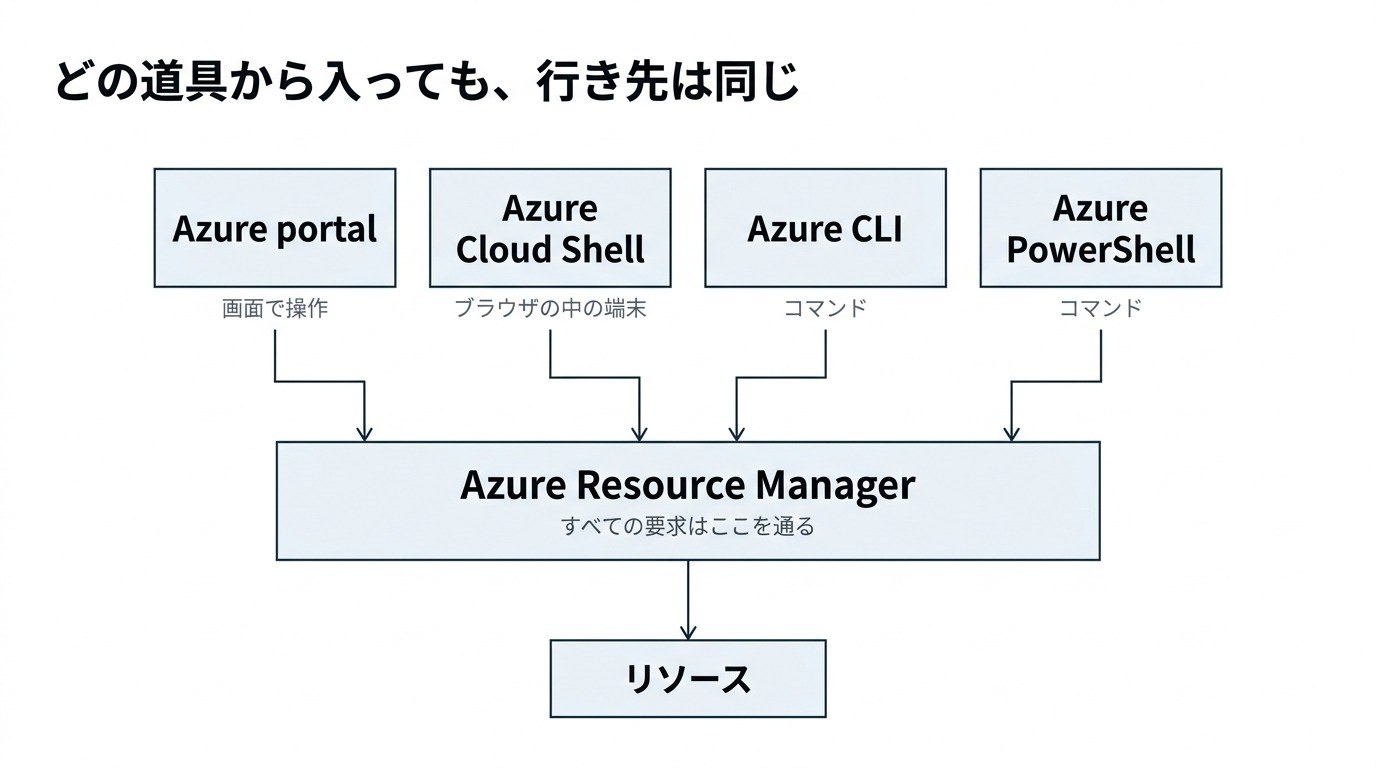
入り口は4つ、行き先は1つ
| 道具 | どんなもの | 向いている場面 |
|---|---|---|
| Azure portal | ブラウザで使う管理画面 | 初めて触るとき/画面を見ながら作業したいとき |
| Azure Cloud Shell | ブラウザの中で動くコマンド実行環境 | 手元にツールを入れずにコマンドを使いたいとき |
| Azure CLI | コマンドで操作する道具 | スクリプトで自動化したいとき |
| Azure PowerShell | 同じくコマンドで操作する道具 | PowerShellに慣れているとき |
どちらでも同じことができます。優劣ではなく、慣れているほうを使えばよいというのが公式の位置づけです。「CLIでしかできない」「PowerShellが必須」という選択肢は誤りです。
Azure Resource Manager(ARM):すべての要求が通る場所
上の4つは入り口にすぎません。実際にリソースを作る・変える・消すという処理は、Azure Resource Manager(ARM)が受け取って実行します。
だからこそ、どの入り口を使っても結果は同じになります。またARMを通るということは、アクセス権(RBAC)やポリシーのチェックも、どの入り口から来ても等しく効くということでもあります。
コードとしてのインフラストラクチャ(IaC)
コードとしてのインフラストラクチャ(Infrastructure as Code、IaC)は、「どんな環境を作るか」をファイルに書いておき、それを実行して環境を作るという考え方です。
手作業と何が違うのかというと、再現性です。
| 画面で手作業 | コードで作る(IaC) | |
|---|---|---|
| 同じ環境をもう1つ作る | 手順を思い出しながら再現する | 同じファイルを実行するだけ |
| 設定のばらつき | 起きやすい | 起きない |
| 変更の記録 | 誰が何を変えたか残りにくい | ファイルの変更履歴として残る |
IaCの説明でよく出るのが「何度実行しても同じ結果になる」という性質です。すでに存在するものは作り直さず、足りないものだけを作る——という動きをします。「2回実行したら2つできてしまう」ということが起きません。
ARMテンプレートとBicep
Azureで IaC を実現するのがARMテンプレートです。作りたいリソースの内容をファイルに書き、それを展開します。
ただしARMテンプレートは記述が長くなりがちなので、より書きやすい記法として Bicep も用意されています。書きやすさが違うだけで、やっていることは同じです。
Azure Arc:Azureの外まで管理を広げる
Azure Arcは、Azureの外にあるサーバーやサービスを、Azureの管理のしくみに載せるサービスです。
オンプレミスのサーバーや他社クラウドのサーバーをArcに登録すると、Azureのリソースと同じようにポリシーを適用したり、まとめて確認したりできるようになります。
- Azure Migrate=オンプレミスの環境をAzureへ移行する
- Azure Arc=オンプレミスに置いたまま、Azureから管理する
問題文に「移行せずに」「そのままの場所で」とあればArcです。
【比較】まぎらわしいところ
| 組み合わせ | 違い |
|---|---|
| Azure portal と Cloud Shell | 画面で操作か、ブラウザの中のコマンドか |
| Azure CLI と Azure PowerShell | どちらでも同じことができる(好みで選ぶ) |
| ARM と ARMテンプレート | 要求を受け取る基盤か、構成を書いたファイルか |
| ARMテンプレート と Bicep | やることは同じ。Bicepのほうが書きやすい |
| Azure Migrate と Azure Arc | 移行するか、置いたまま管理するか |
試験ではこう問われる
| 問われ方 | 判断のしかた |
|---|---|
| 「同じ環境を何度でも同じ結果で作りたい」 | ARMテンプレート(IaC) |
| 「PCにツールを入れずにコマンドを使いたい」 | Azure Cloud Shell |
| 「CLIとPowerShell、どちらを使うべきか」 | どちらでもよい |
| 「移行せずにAzureから管理したい」 | Azure Arc |
| 「Azureへ移行したい」 | Azure Migrate |
| どの道具を使っても結果は同じか | 同じ(すべてARMを通る) |
確認クイズ
読んだ直後に3問だけ。
同じ構成の環境を、開発用・検証用・本番用として何度でも同じ結果で作成できるようにしたい。適した方法はどれですか。
1つ選んでください
Azureを操作する道具について、次の各文が正しいかどうかを判定してください。
各文について「はい」か「いいえ」を選んでください(文ごとに1点)
1. Azure Cloud Shell は、自分のPCにツールをインストールしなくてもブラウザから使える。
2. Azure CLI と Azure PowerShell は、どちらか一方でしかAzureを操作できない。
3. Azure Arc を使うと、Azure以外の場所にあるサーバーもAzureから管理できる。
オンプレミスのサーバーや他社クラウド上のサーバーを、移行せずにそのままAzureの管理画面から一元的に管理したい。適したサービスはどれですか。
1つ選んでください
まとめ
- portal・Cloud Shell・CLI・PowerShell は入り口が違うだけ。すべてAzure Resource Managerを通る
- CLIとPowerShellはどちらでもよい(優劣ではない)
- IaCの価値は再現性。ARMテンプレート(書きやすい記法がBicep)
- Azure Arc=移行せずにAzureから管理/Azure Migrate=移行する
※本記事は、Microsoft公式のAZ-900学習ガイド(2026年7月20日現在のスキル)および Microsoft Learn の各サービス公式ドキュメントの記載(2026年8月6日確認)にもとづき、エンジニアKが作成しています。引用は公式の日本語表記のままです。仕様は変更されることがあります。最新情報は必ずMicrosoft公式サイトでご確認ください。本サイトはMicrosoft Corporationの公式サイトではありません。Microsoft、Azure、Microsoft Entra ID等は同社の商標です。